Grensesnittet
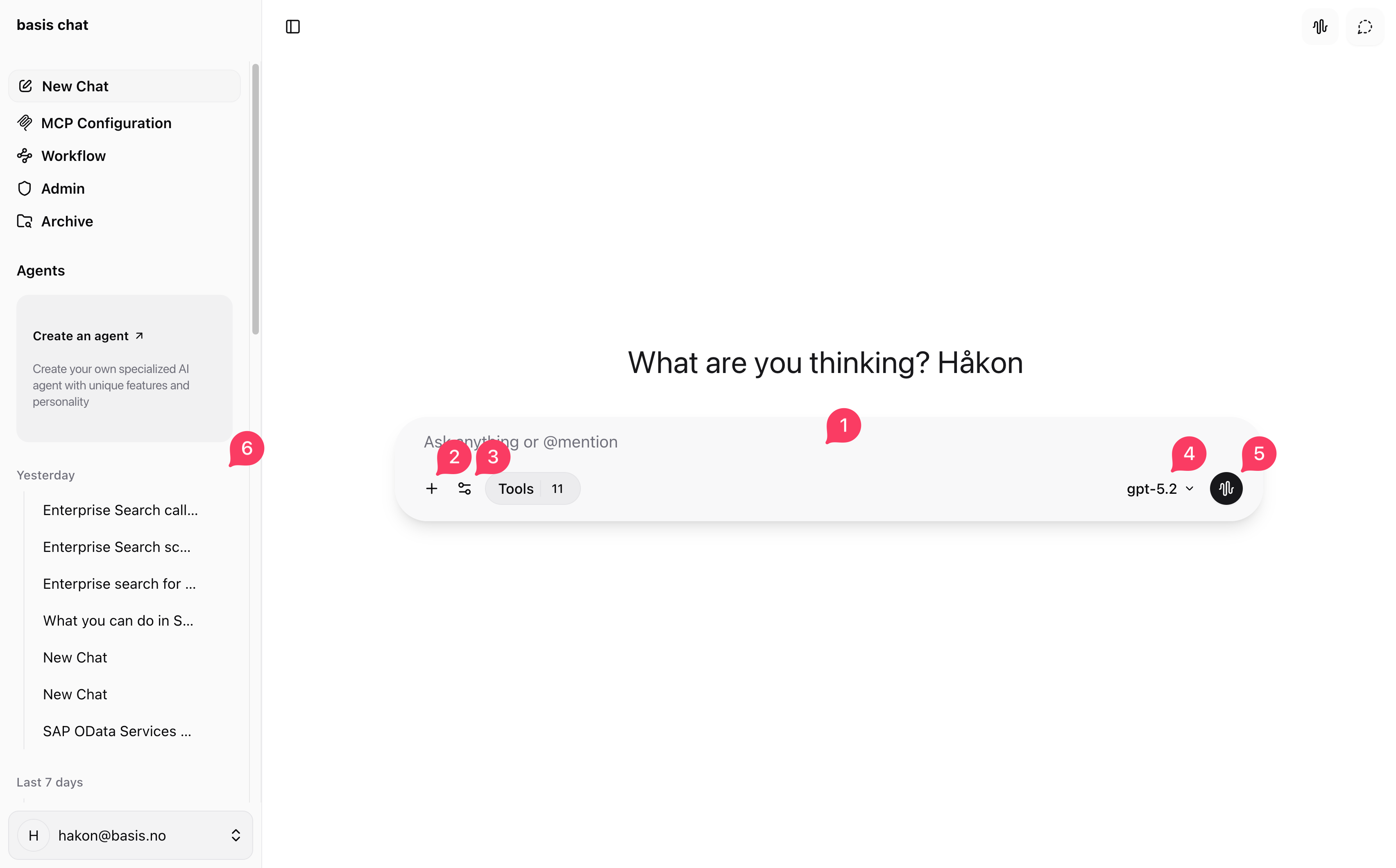
Du samhandler med systemet gjennom chatgrensesnittet. De nummererte etikettene i bildet tilsvarer følgende funksjonalitet:
- Input: Skriv spørsmål og forespørsler her.
- Filopplasting: Lar deg laste opp filer.
- Verktøymodus: Bytt mellom ulike verktøymoduser.
- Modellvelger: Bytt mellom ulike AI‑modeller.
- Talemodus: Slå på talemodus for å snakke med systemet.
- Sidepanel: Chathistorikken din. Klikk på en tidligere chat for å fortsette, eller start en ny.
Starte en ny chat
For å starte en ny chat, skriv forespørselen din i input‑feltet og trykk Enter.
Verktøymodus
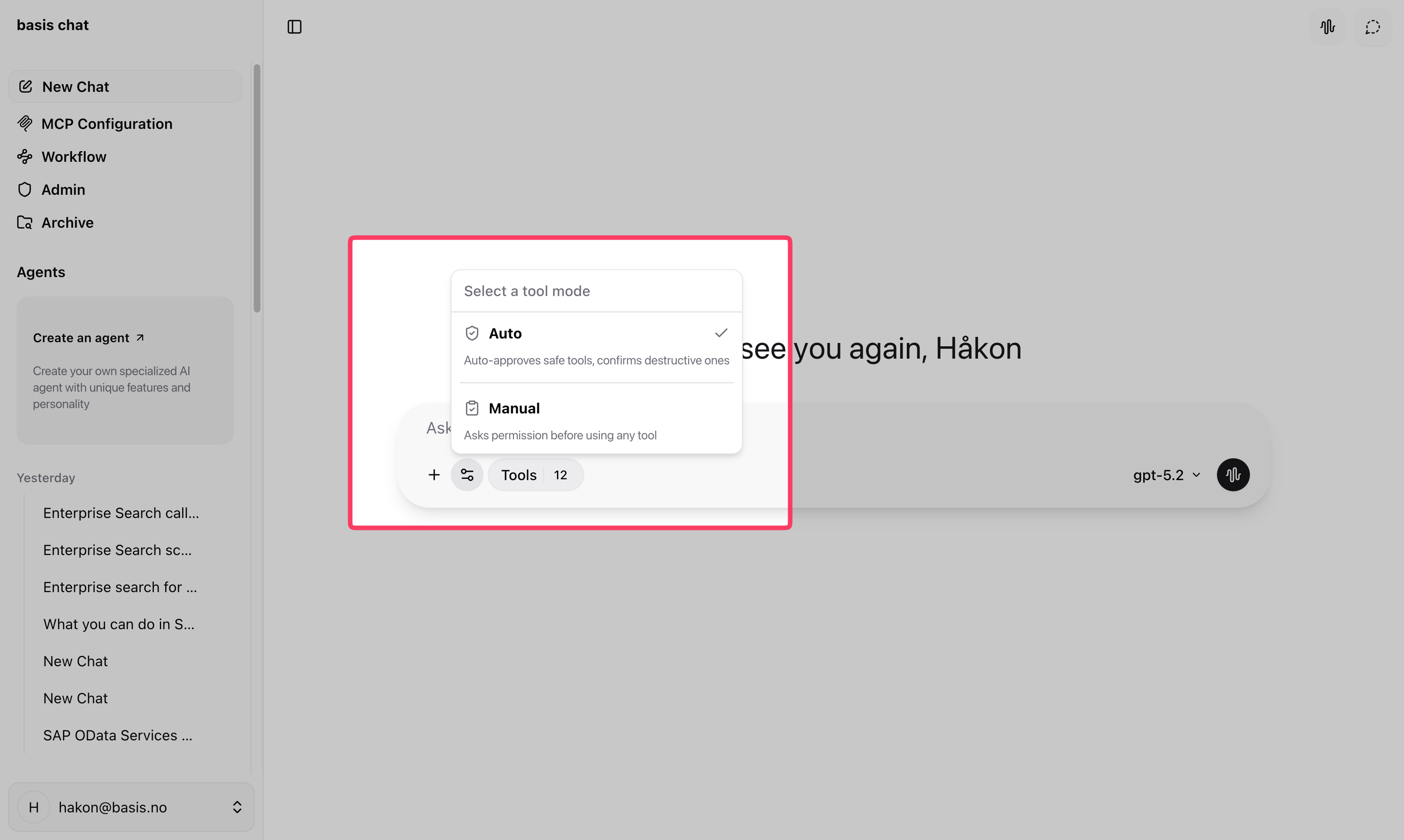
Bruk verktøymodusvelgeren ved siden av input‑feltet for å styre hvordan systemet bruker SAP‑verktøy:
- Auto (standard): Sikre verktøy (f.eks. lesing av data) kjøres automatisk. Destruktive verktøy (f.eks. sletting av data) krever din bekreftelse først.
- Manuell: Systemet ber om din bekreftelse før bruk av alle verktøy.
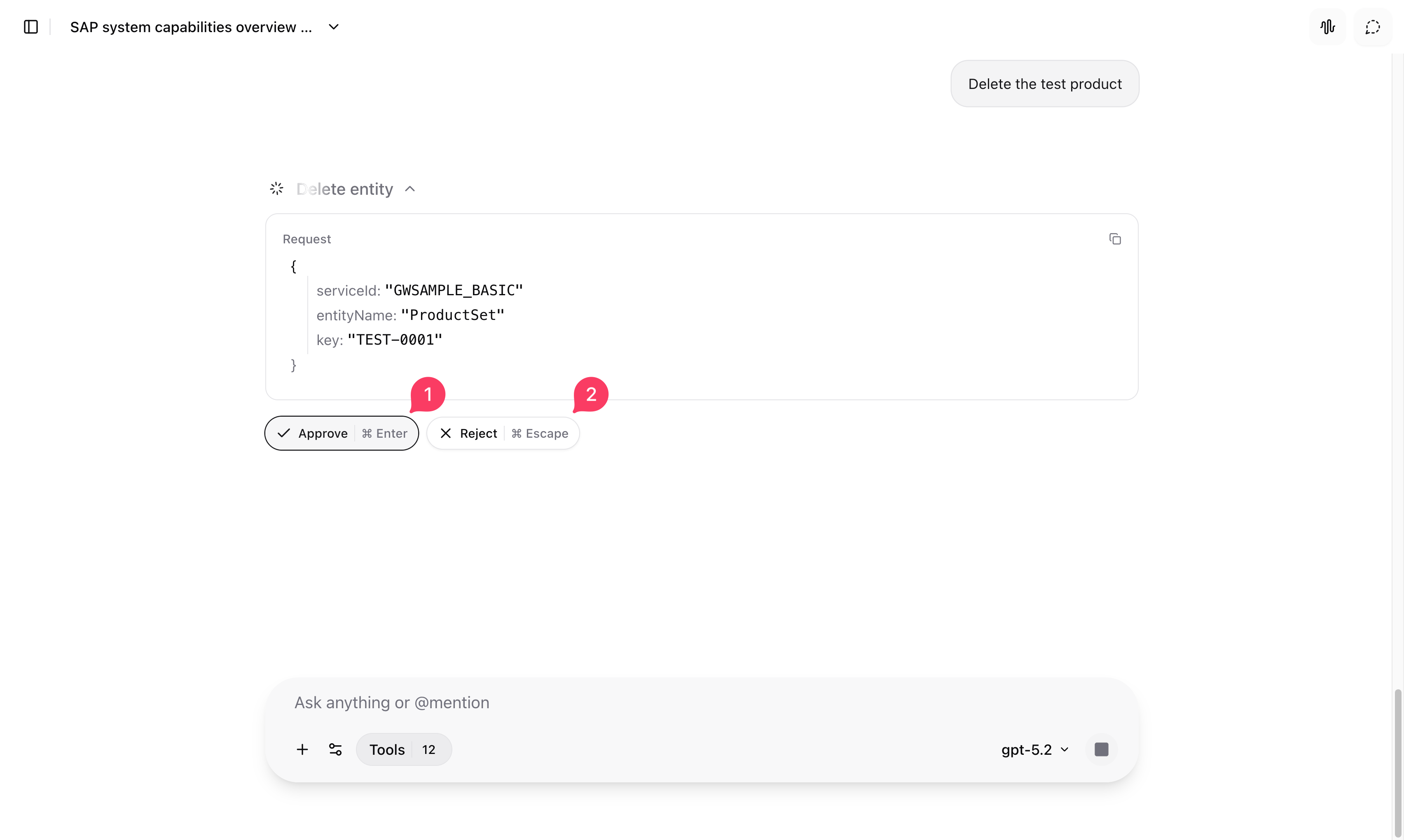
Når systemet ber om tillatelse til å kjøre et verktøy, klikk enten Godkjenn (1) eller Avvis (2).
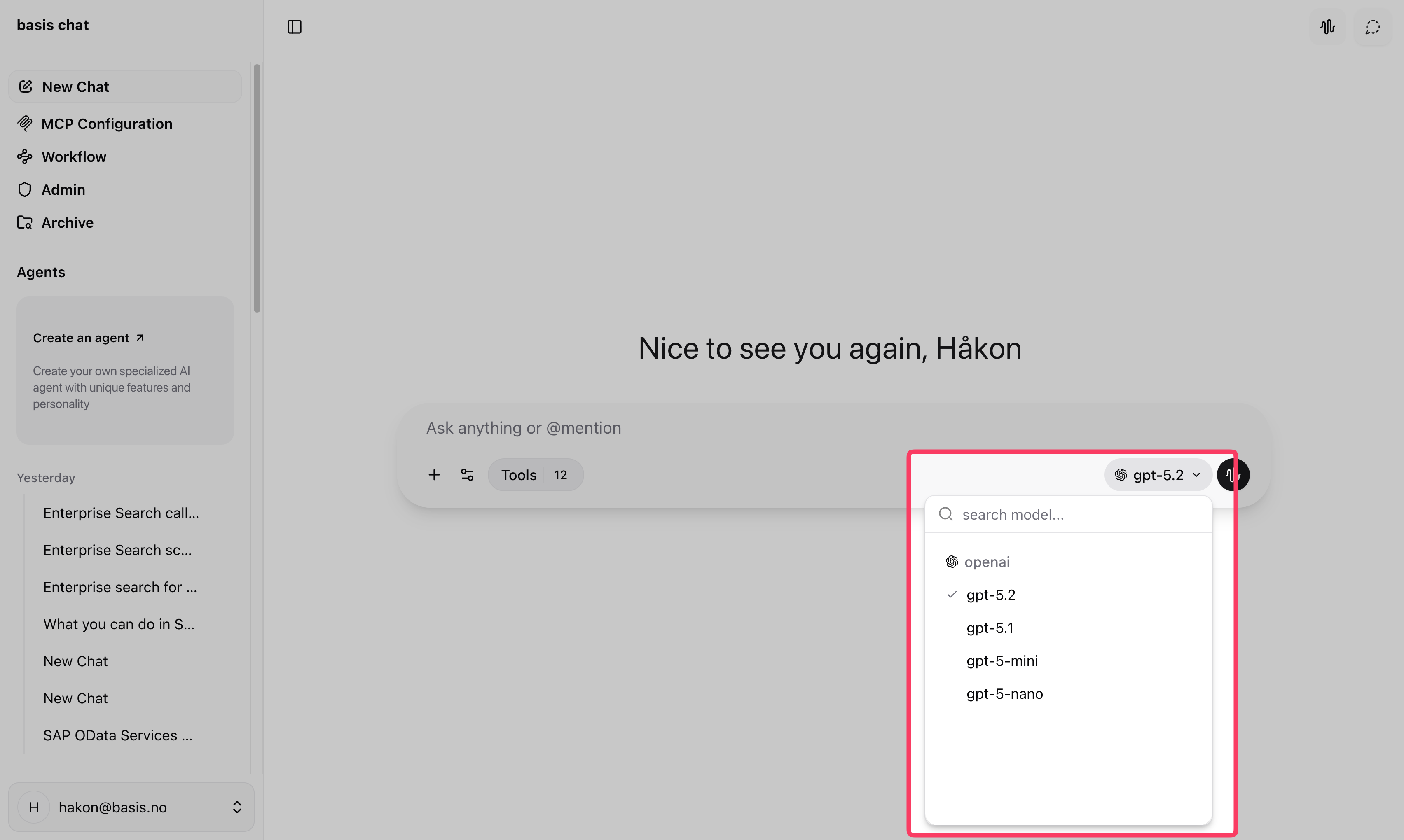
Velg AI‑modell
Bruk modellvelgeren for å velge hvilken AI‑modell du vil bruke. Hvis du er usikker, la den stå på standardvalget.
Talemodus
Eksperimentell
Talemodus er eksperimentell og kan endres i fremtidige oppdateringer. Basert på testingen vår er tekstmodus mer pålitelig. Talemodus fungerer ikke særlig godt på norsk.
Klikk talemodusknappen (5) for å starte en sanntidssamtale med systemet. Du kan snakke naturlig, og AI‑en svarer med tale. Talemodus støtter de samme verktøyene som tekstchat, så systemet kan hente og endre SAP‑data basert på det du sier.
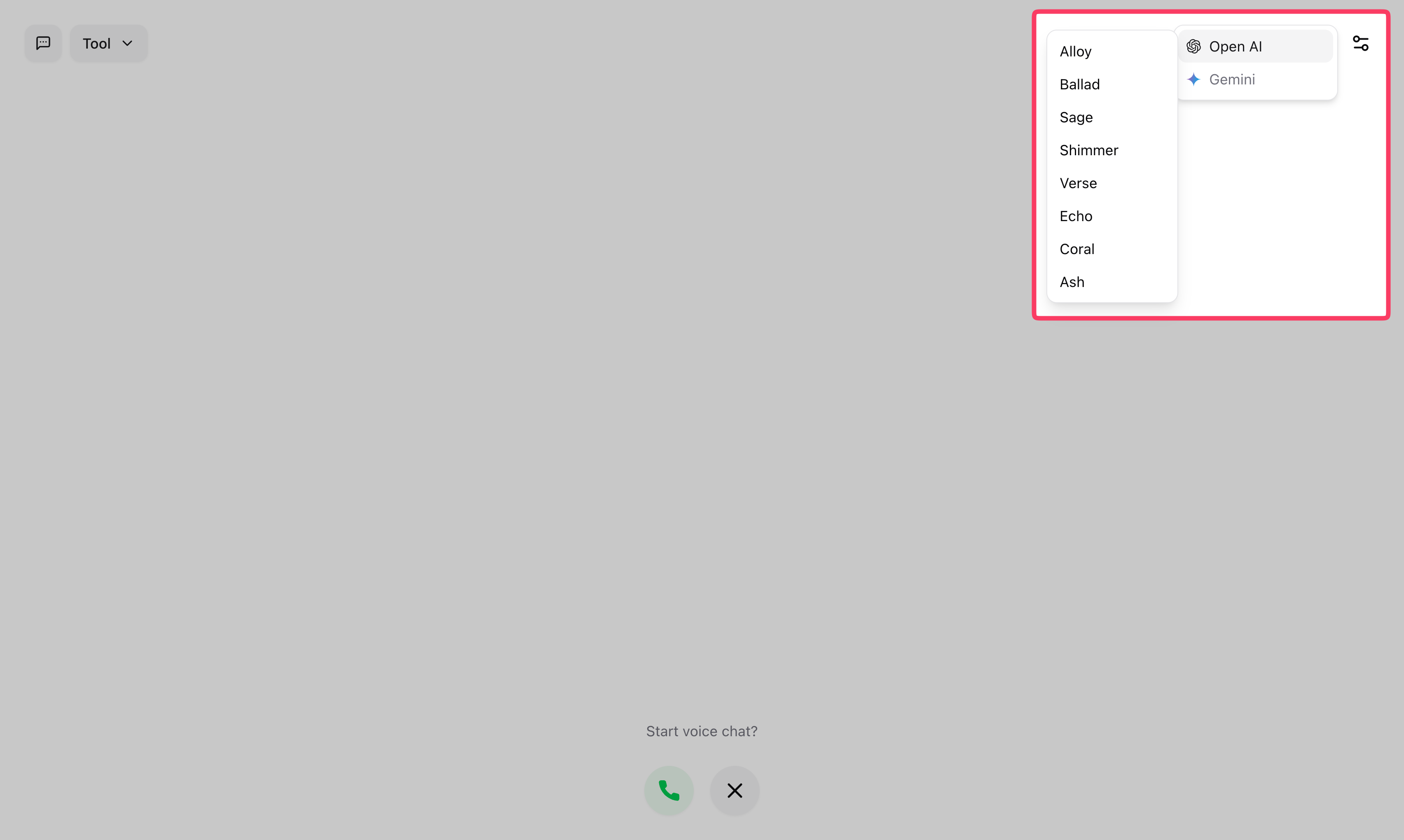
Du kan velge mellom ulike stemmer i talemodusinnstillingene.
Dele en chat
Du kan dele hvilken som helst samtale med en offentlig lenke:
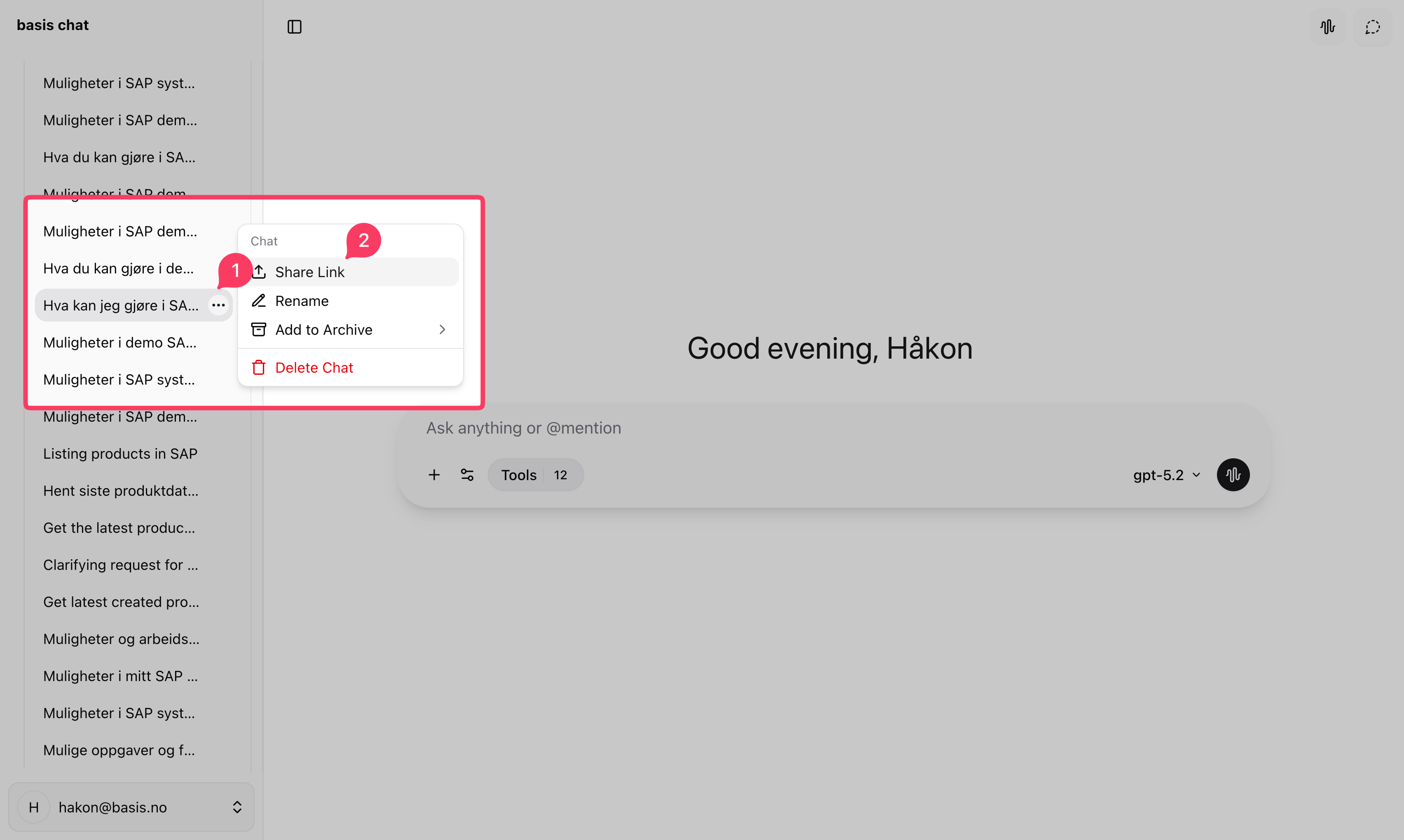
- Klikk på trepunktsmenyen (1) i sidepanelet for chatten du vil dele.
- Klikk Del offentlig lenke (2).
- Klikk Opprett lenke i dialogen som vises.
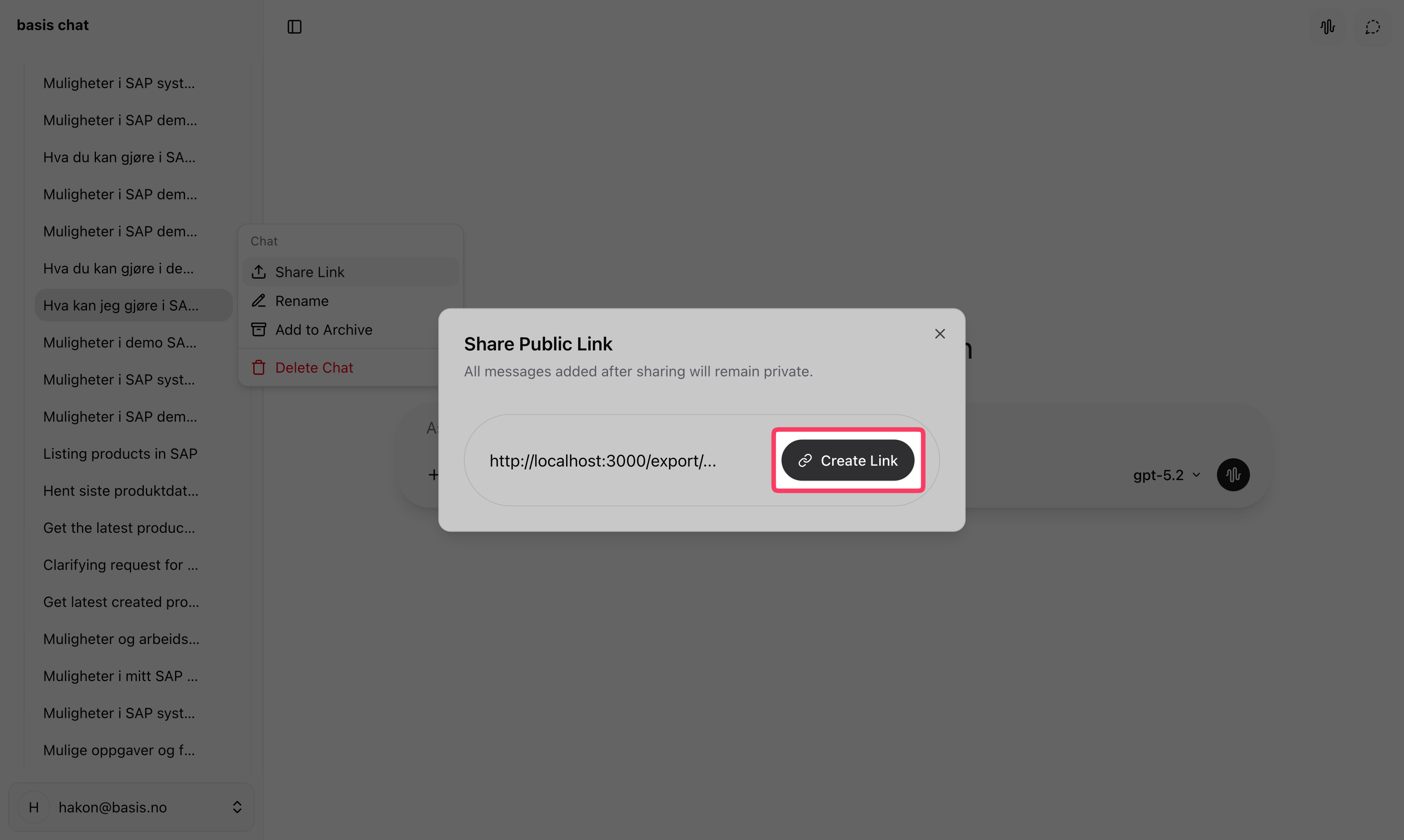
- Lenken kopieres til utklippstavlen. Send den til hvem som helst; de kan se samtalen uten å logge inn.
Merk
Delte lenker inkluderer alle meldinger og SAP‑data som er synlige i samtalen. Sjekk at chatten ikke inneholder sensitiv informasjon før du deler.
Endre språk
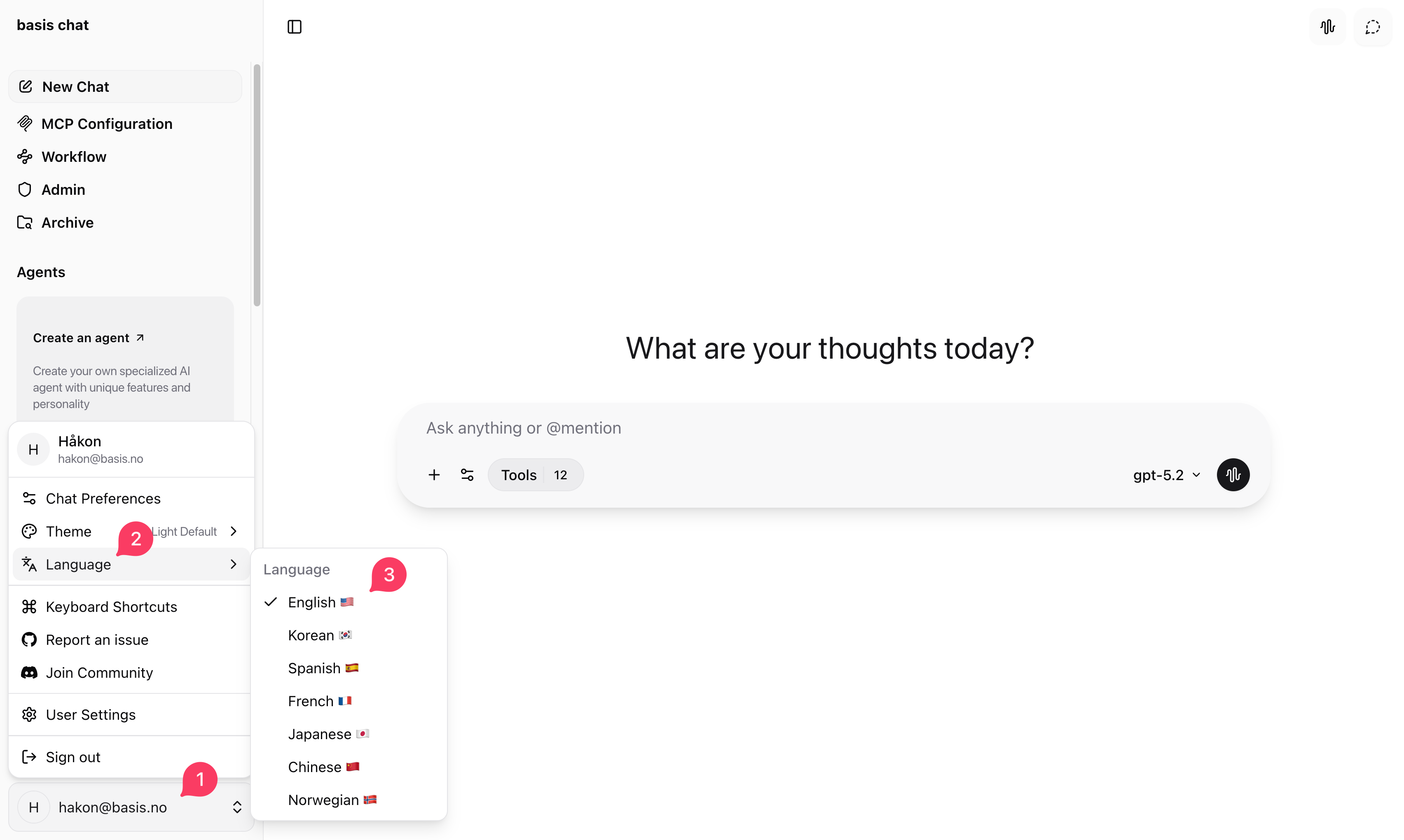
For å bytte språk i grensesnittet:
- Klikk brukerikonet (1).
- Klikk Språk (2).
- Velg ønsket språk (3).
Endre tema
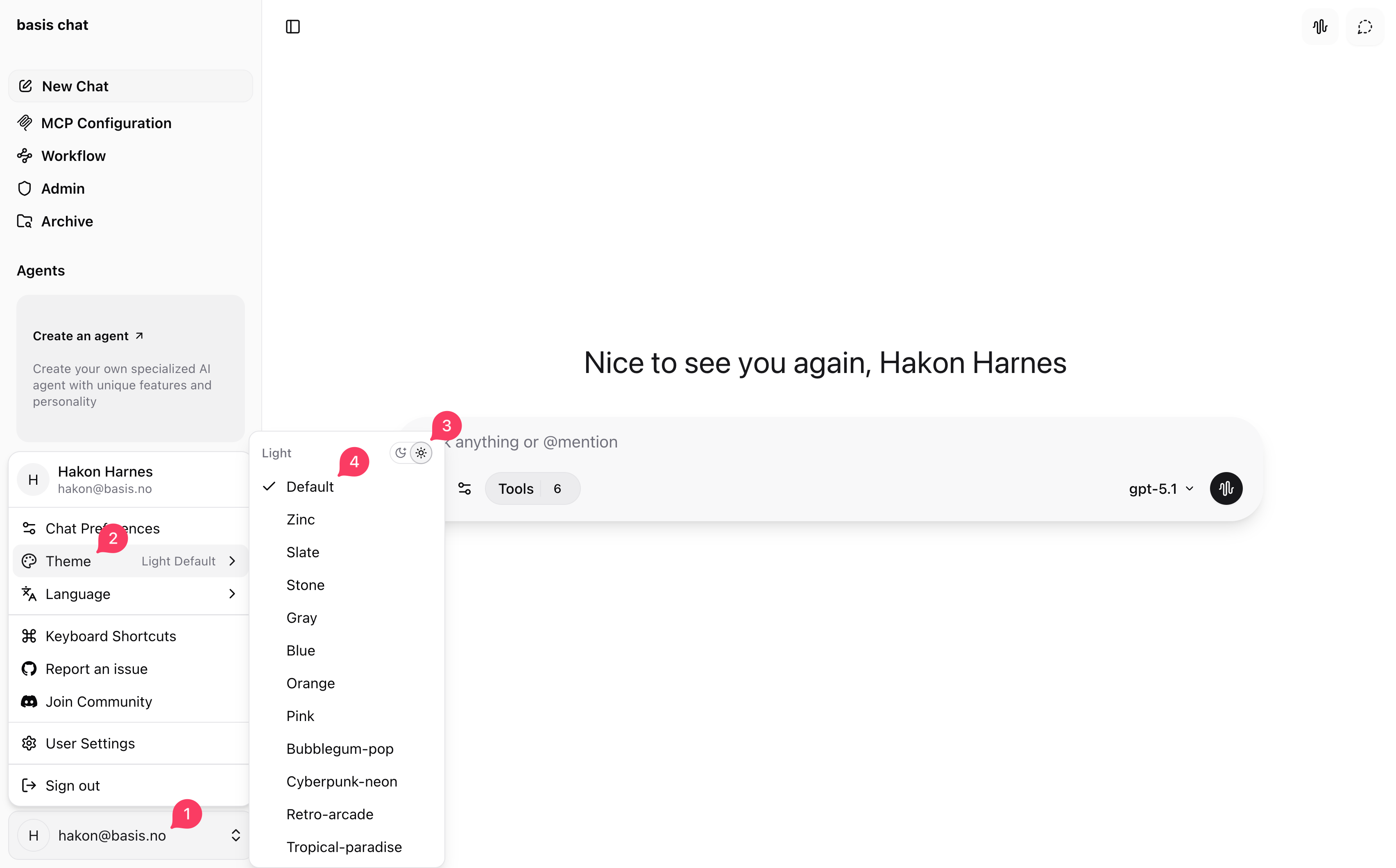
For å endre tema i grensesnittet:
- Klikk brukerikonet (1).
- Klikk Tema (2).
- Velg Lys eller Mørk (3).
- Velg ønsket tema (4).
Endre passord
Du kan endre passordet ditt fra brukerinnstillingene. Dette valget er tilgjengelig for kontoer som logger inn med e-postadresse og passord. Hvis kontoen din bare bruker OAuth eller enkel pålogging, administreres passordendringer av identitetsleverandøren din.
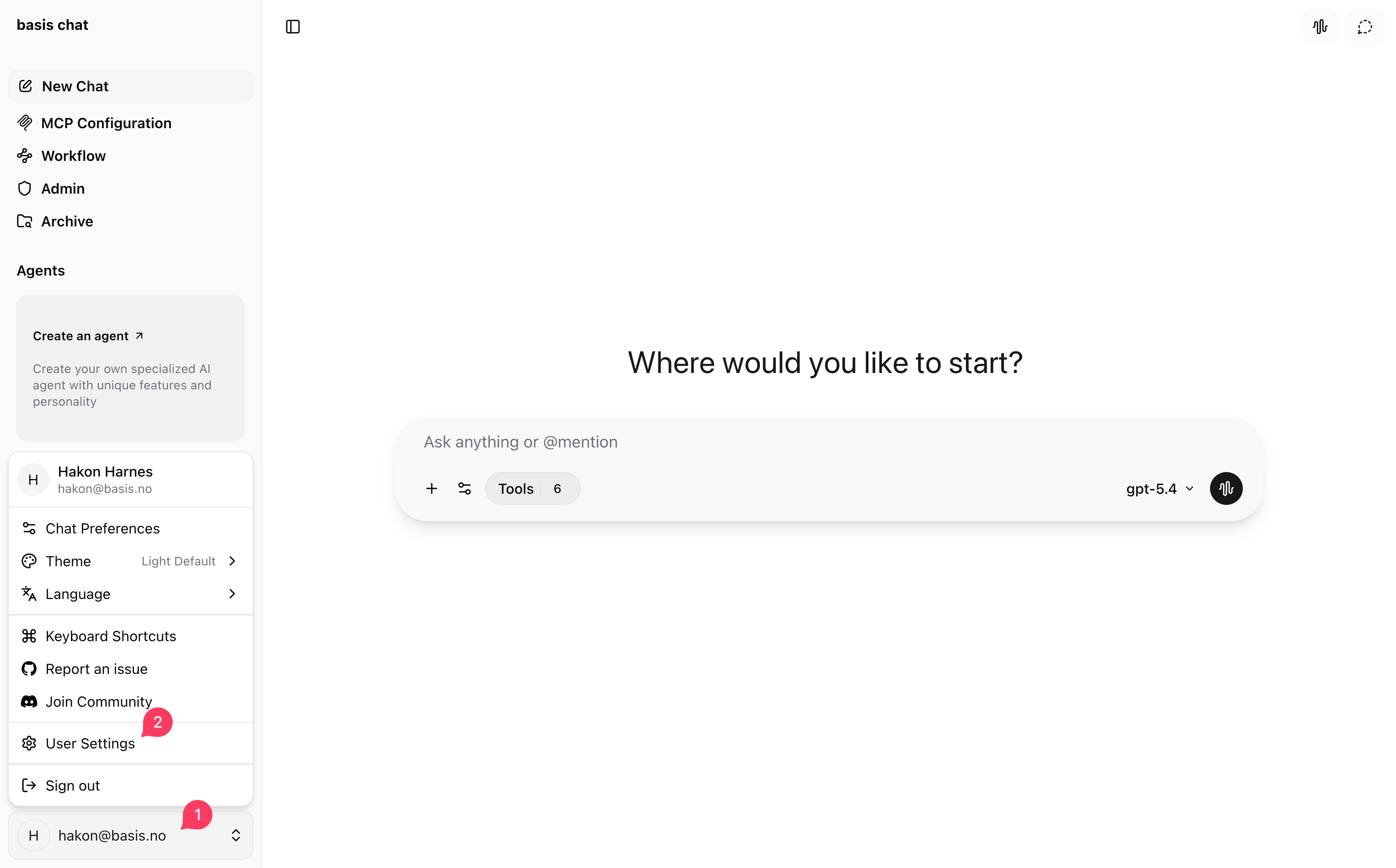
- Klikk brukerikonet (1).
- Klikk Brukerinnstillinger (2).
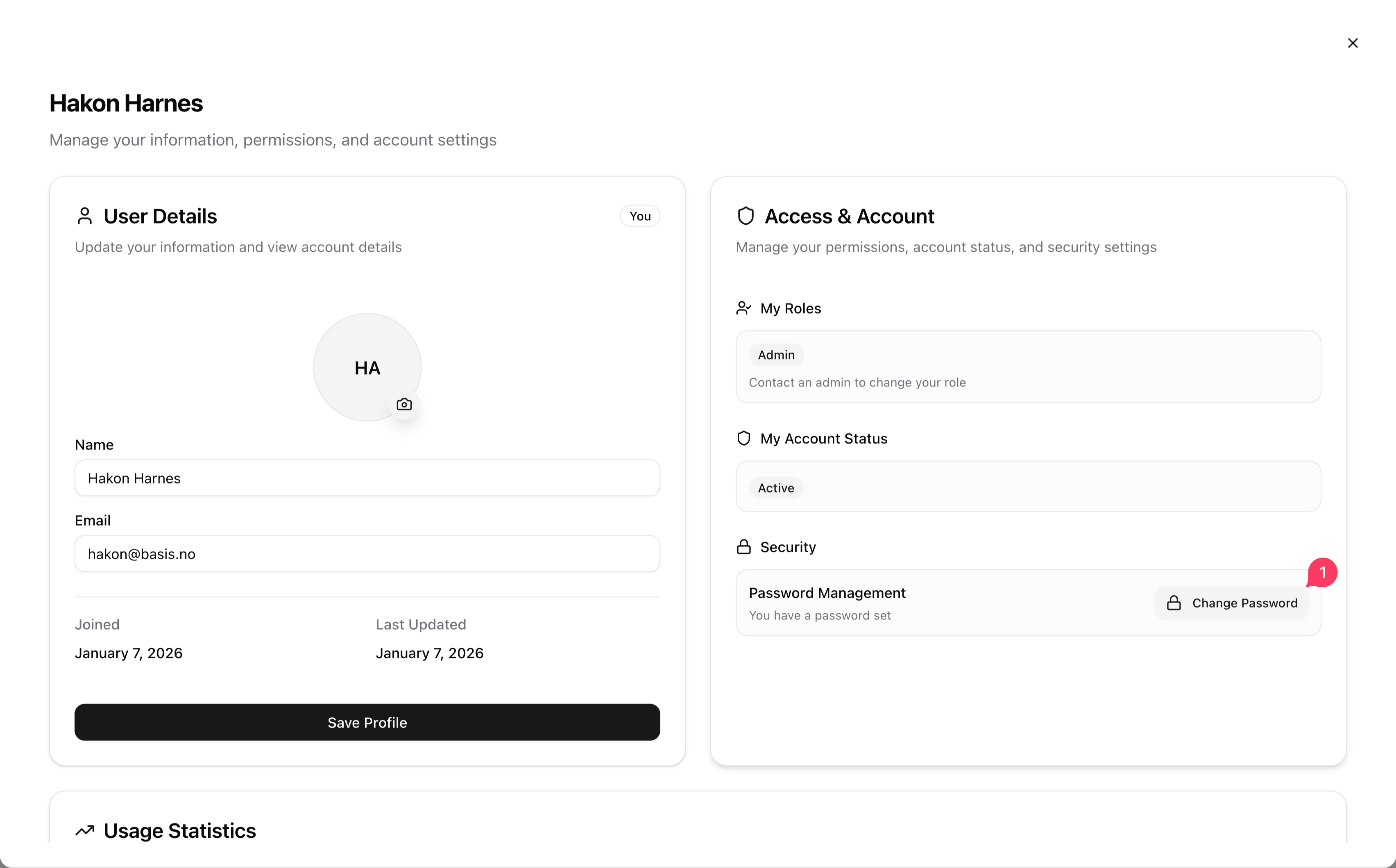
- Under Tilgang og konto, finn Sikkerhet.
- Under Passordadministrasjon, klikk Endre passord.
- Skriv inn nåværende passord, og skriv deretter inn og bekreft det nye passordet.
- Klikk Endre passord.
Det nye passordet må være 8-20 tegn og inneholde minst én bokstav og ett tall.